Blanidas
 +380 63 5606 776


 UA
UA
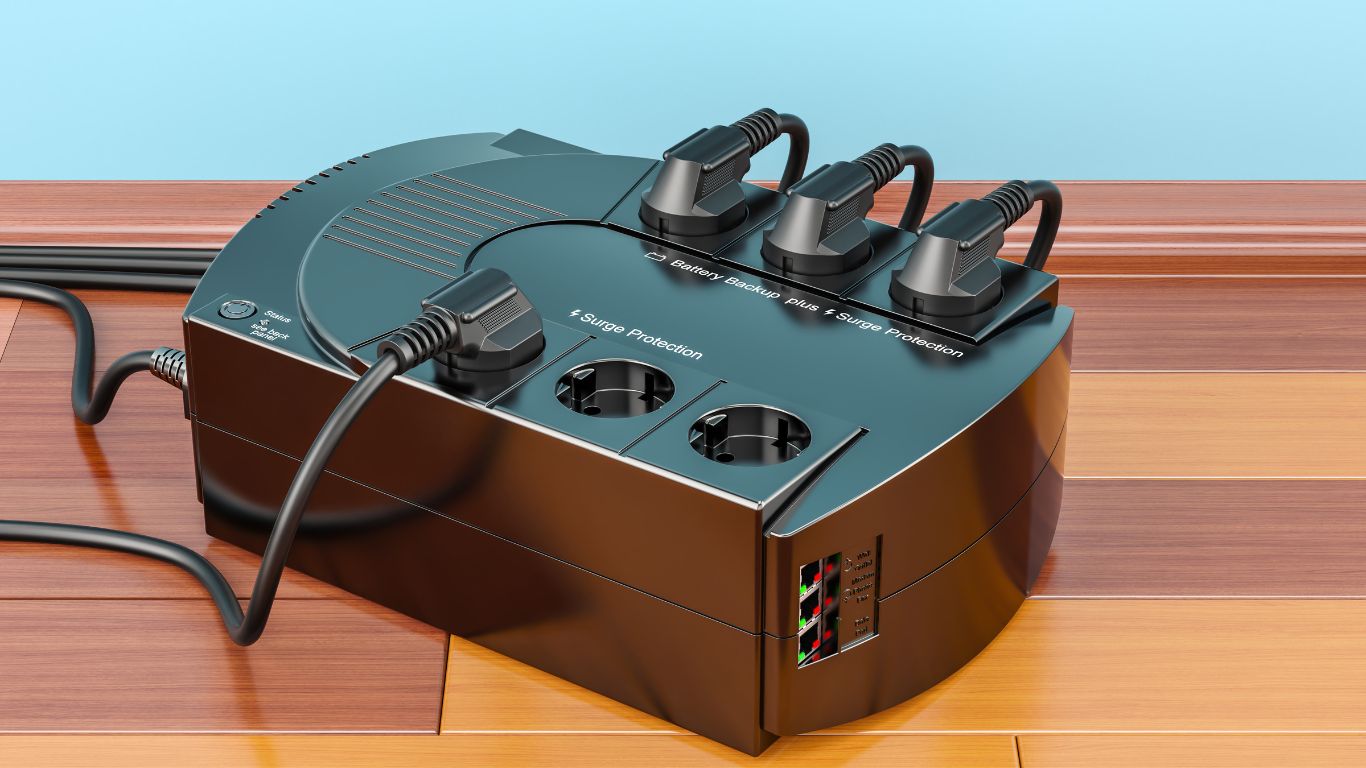
Джерело безперебійного живлення є важливим компонентом будь-якого дому або офісу. Воно забезпечує постійний потік електричної енергії, навіть у разі відключення основного джерела живлення. Це дозволяє уникнути втрати даних, пошкодження обладнання і забезпечити неперервну роботу пристроїв.
Щоб правильно підключити джерело безперебійного живлення, слід дотримуватися наступних кроків:
Вибір джерела безперебійного живлення: При виборі ДБЖ, зверніть увагу на його потужність, час автономної роботи, кількість розеток та функціональні можливості. Важливо підібрати модель, яка відповідає вашим потребам.
Підключення до акумулятора: Почніть з підключення червоного кабелю до роз’єму “+”, що знаходиться на акумуляторі ДБЖ. Впевніться, що з’єднання щільне і без пошкоджень.
Підключення до мережі живлення: Далі з’єднайте чорний кабель з роз’ємом “-“, що знаходиться на акумуляторі ДБЖ. Це з’єднання також має бути надійним і без пошкоджень.
Підключення пристроїв: Після успішного підключення ДБЖ до акумулятора і мережі живлення, можна починати підключати пристрої. Використовуйте розетки ДБЖ для підключення основних пристроїв, які потребують безперебійного живлення.
Тестування: Переконайтеся, що ДБЖ працює належним чином, вимкнувши основне джерело живлення. Перевірте роботу підключених пристроїв і впевніться, що автономна робота ДБЖ відповідає заявленому часу.
Як правильно підключити безперебійне живлення до комп’ютера:
Вимкніть комп’ютер: Перед підключенням безперебійного живлення до комп’ютера, важливо вимкнути його.
Підключення до розетки: Підключіть кабель безперебійного живлення до розетки стабілізатора або безперебійника.
Підключення до комп’ютера: З’єднайте кабель безперебійного живлення з роз’ємом на задній панелі комп’ютера, який призначений для підключення живлення. Впевніться, що з’єднання щільне і без пошкоджень.
Включення комп’ютера: Після успішного підключення безперебійного живлення до комп’ютера, можна включати його. Впевніться, що безперебійник працює належним чином шляхом спостереження за світловими індикаторами на ньому.
Перевірка роботи: Здійсніть тестову перевірку роботи безперебійного живлення, вимкнувши основне джерело живлення. Переконайтеся, що комп’ютер продовжує працювати безперебійно з використанням енергії з безперебійника.
Нагадуємо, що при підключенні безперебійного живлення до комп’ютера важливо дотримуватися правильної послідовності підключень і переконатися, що всі з’єднання є надійними і без пошкоджень. Якщо виникають сумніви або потребуєте допомоги, краще звернутися до фахівця або консультанта з безперебійних живлень.
Завершуючи, правильне підключення безперебійного живлення є важливим кроком для забезпечення неперервної роботи пристроїв і захисту від можливих втрат даних. Дотримуйтесь інструкцій виробника та беріть до уваги особливості свого обладнання. Зверніть увагу на потужність, автономний час роботи, функціональні можливості і якість безперебійного живлення перед придбанням. Це допоможе вам забезпечити стабільну роботу вашого комп’ютера навіть у разі відключення основного джерела живлення.
Ви не можете додавати товари до кошика, доки у ньому є незавершене замовлення на підписку Lysofree.
Завершіть оформлення підписки на безкоштовну доставку Lysofree або видаліть її з кошика, щоб мати змогу додавати товари.
Перейти в кошик
вибрати р*сійську