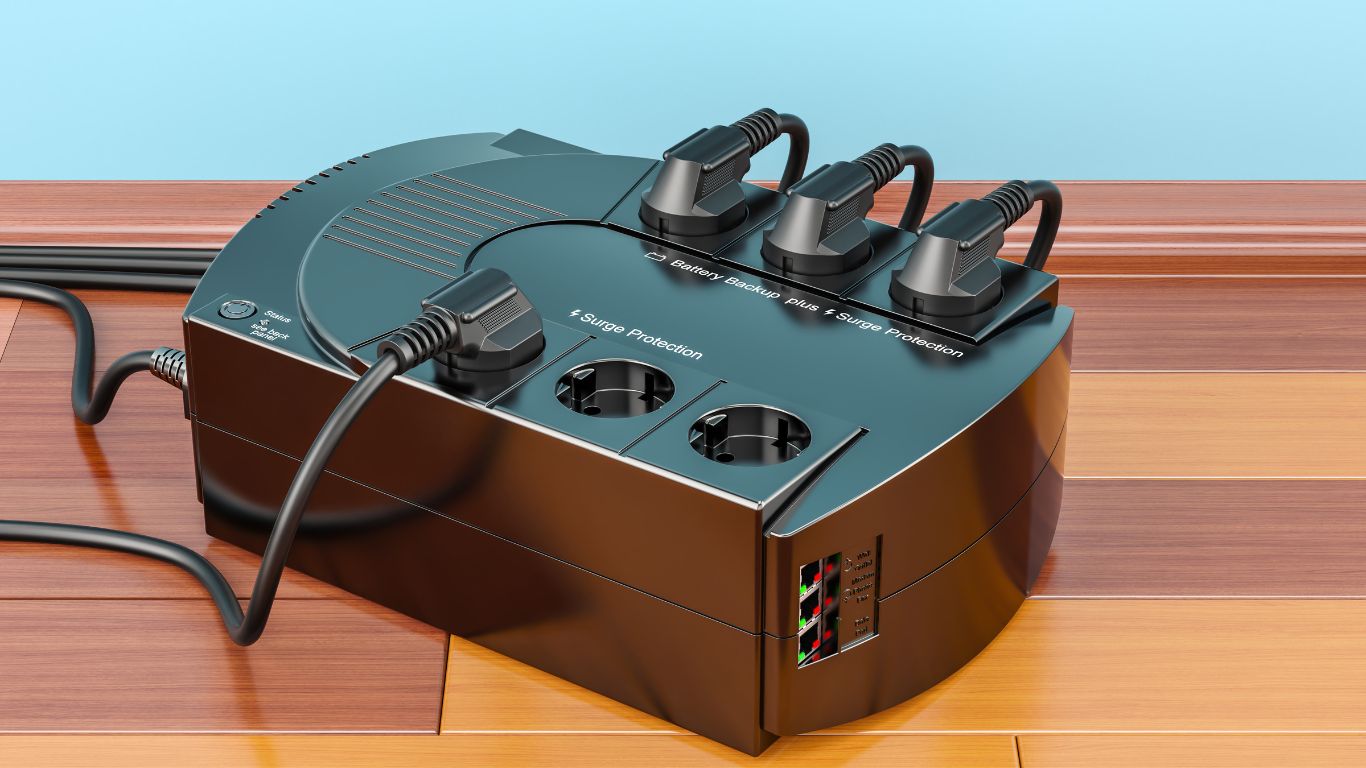
Как правильно подключить источник бесперебойного питания?
Источник бесперебойного питания является важным компонентом любого дома или офиса. Он обеспечивает постоянный поток электрической энергии, даже в случае отключения основного источника питания. Это позволяет избежать потери данных, повреждения оборудования и обеспечить непрерывную работу устройств.
Причины возникновения проблемы
- Нестабильная поставка электроэнергии из сети.
- Перебои в работе основного источника питания.
- Риск возникновения напряженных пиков или перенапряжений.
Подключение источника бесперебойного питания
Чтобы правильно подключить источник бесперебойного питания, следует придерживаться следующих шагов:
- Выбор источника бесперебойного питания: При выборе ИБП, обратите внимание на его мощность, время автономной работы, количество розеток и функциональные возможности. Важно подобрать модель, которая соответствует вашим потребностям.
- Подключение к аккумулятору: Начните с подключения красного кабеля к разъему “+”, находящемуся на аккумуляторе ИБП. Убедитесь, что соединение плотное и без повреждений.
- Подключение к сети питания: Далее соедините черный кабель с разъемом “-“, находящимся на аккумуляторе ИБП. Это соединение также должно быть надежным и без повреждений.
- Подключение устройств: После успешного подключения ИБП к аккумулятору и сети питания, можно начинать подключать устройства. Используйте розетки ИБП для подключения основных устройств, нуждающихся в бесперебойном питании.
- Тестирование: Убедитесь, что ИБП работает должным образом, выключив основной источник питания. Проверьте работу подключенных устройств и убедитесь, что автономная работа ИБП соответствует заявленному времени.
Как подключить бесперебойник к ПК
Как правильно подключить бесперебойное питание к компьютеру:
- Выключите компьютер: Перед подключением бесперебойного питания к компьютеру, важно выключить его.
- Подключение к розетке: Подключите кабель бесперебойного питания к розетке стабилизатора или бесперебойника.
- Подключение к компьютеру: Соедините кабель бесперебойного питания с разъемом на задней панели компьютера, который предназначен для подключения питания. Убедитесь, что соединение плотное и без повреждений.
- Включение компьютера: После успешного подключения бесперебойного питания к компьютеру, можно включать его. Убедитесь, что бесперебойник работает должным образом путем наблюдения за световыми индикаторами на нем.
- Проверка работы: Выполните тестовую проверку работы бесперебойного питания, выключив основной источник питания. Убедитесь, что компьютер продолжает работать бесперебойно с использованием энергии из бесперебойника.
Напоминаем, что при подключении бесперебойного питания к компьютеру важно соблюдать правильную последовательность подключений и убедиться, что все соединения являются надежными и без повреждений. Если возникают сомнения или нуждаетесь в помощи, лучше обратиться к специалисту или консультанту по бесперебойному питанию.
В заключение, правильное подключение бесперебойного питания является важным шагом для обеспечения непрерывной работы устройств и защиты от возможных потерь данных. Следуйте инструкциям производителя и принимайте во внимание особенности своего оборудования. Обратите внимание на мощность, автономное время работы, функциональные возможности и качество бесперебойного питания перед приобретением. Это поможет вам обеспечить стабильную работу вашего компьютера даже в случае отключения основного источника питания.
 +380 63 5606 776


 UA
UA